 0592-5762284
0592-5762284
0592-5762284
本文由宝象科技技术支持团队整理(达索系统 SOLIDWORKS 福建官方授权经销商与技术服务中心,2004 年起)。使用中遇到同类问题,可拨打 0592-5762284 或发邮件至 chenlz@baoit.com,也可参加每月线上直播课与厦门线下技术研讨。


工程师使用的电脑配置情况大不相同,在低配置的电脑上使用SOLIDWORKS软件更容易导致电脑在打开装配体时卡顿、运行缓慢的情况,接下来我们在提供几个可以优化装配体的运行速度的技巧,更好的帮助攻城狮使用SOLIDWORKS软件进行设计。
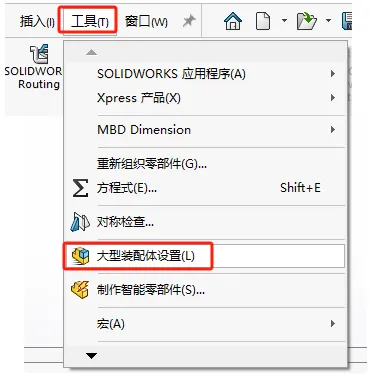
大型装配体模式
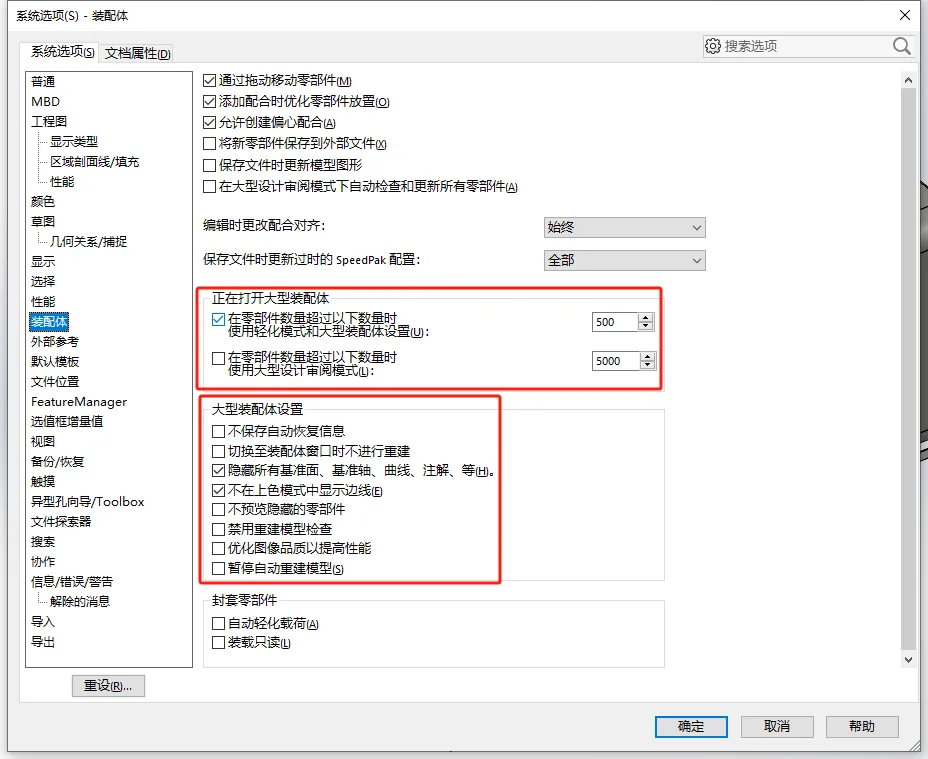
在SOLIDWORKS可以通过【工具】-【大型装配体设置】,显著降低大型装配体的打开速度,以及解决装配卡顿问题。
同时我们可以在【系统选项】-【装配体】选项内【更改超过零部件数量(默认值为500)使用轻化模式及大型装配体模式】的数量更好的适配电脑配置及公司产品模型。
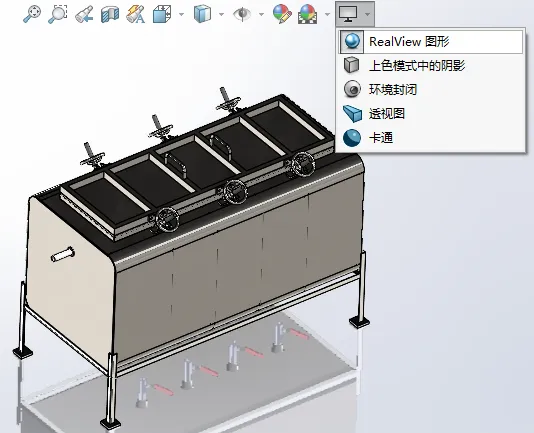
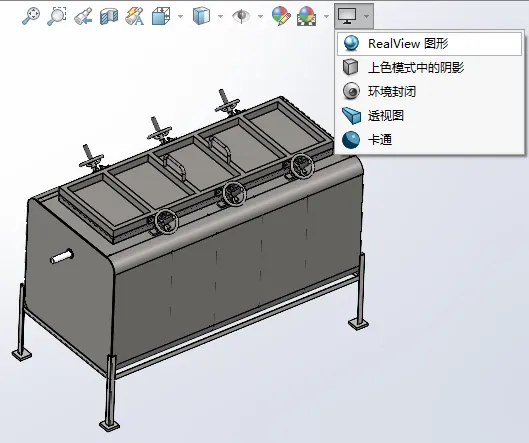
取消 RealView 图形
RealView图形功能可以在不需要渲染的情况下,为模型提供逼真而又动态的展现。但同时也会提高显卡显存占用,可以取消该功能避免装配体卡顿现象。
轻化零部件
通过使用轻化零部件,您可以显著提高大型装配体的性能。使用轻化的零件装入装配体比使用完全还原的零部件装入同一装配体速度更快。因为计算的数据更少,包含轻化零部件的装配体的重建速度将更快。
在我们打开装配体的时候可以自主选择以轻化模式进行打开装配体。
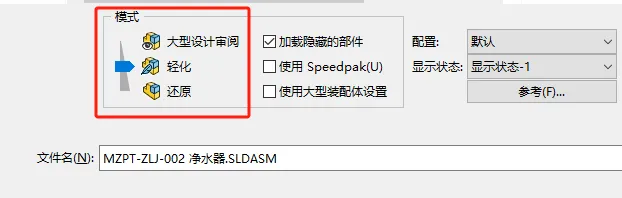
同时也可以在打开装配体后对零部件进行轻化。
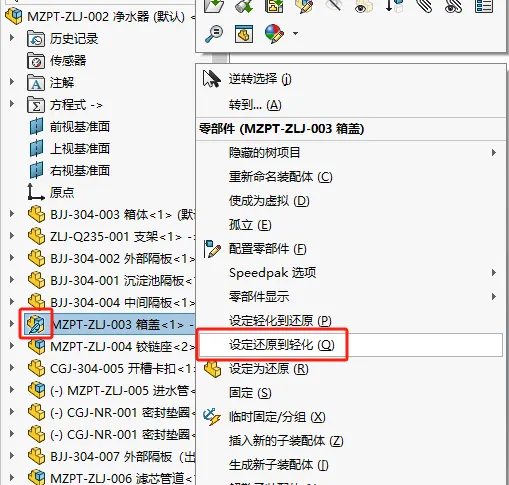
轻化后的零部件下方会带有“羽毛”的图标,如图所示。
压缩暂不参与装配的零部件
当您压缩一特征时,特征从模型中移除(但未删除)。同时压缩零部件包含的子特征也会被压缩,对于不参与装配的零部件,我们可以右键【压缩】,压缩的零部件不参与计算,可以提高设计效率。
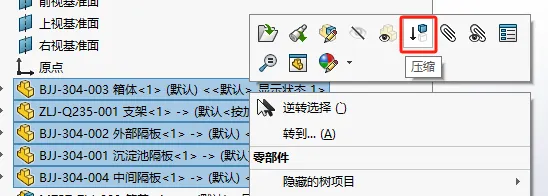
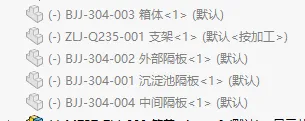
隐藏暂不参与装配的零部件
隐藏零部件与压缩不同,并不会对所选零部件进行移除,但对不参与装配的零部件进行隐藏可以更好的提高装配效率。
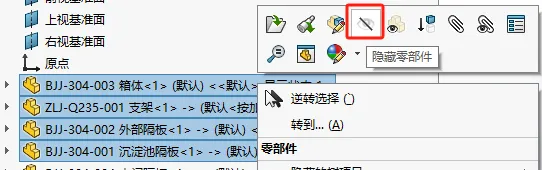
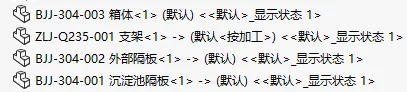
孤立只参与装配的零部件
跟隐藏零部件的方式类似,我们可以使用孤立来将未选定的零部件的可见性设置为隐藏、透明或线架图,以让您能够专注于选定零部件。
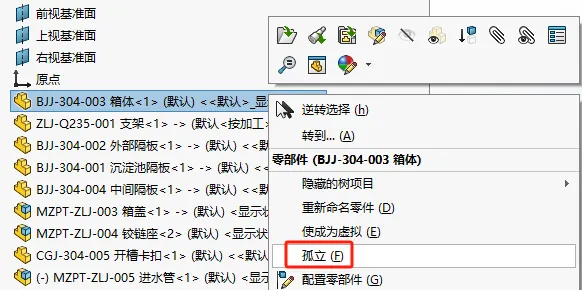
选择与当前装配关联的零部件,鼠标右击并选择【孤立】即可排除未选中零部件。
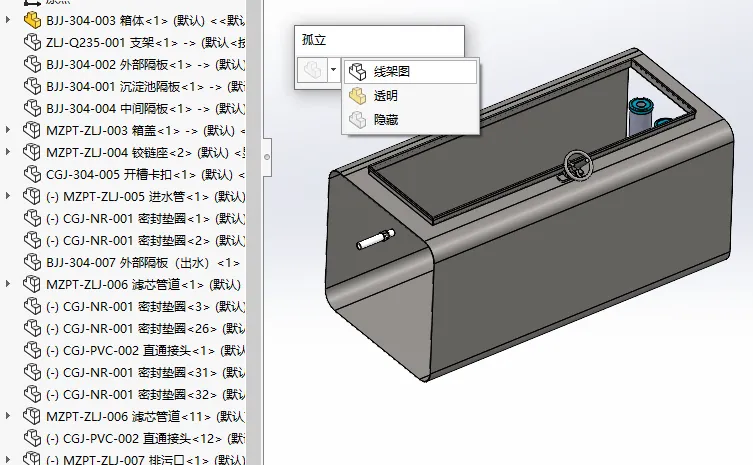
孤立时未选中零部件的显示状态可以在独立弹窗内进行选择。
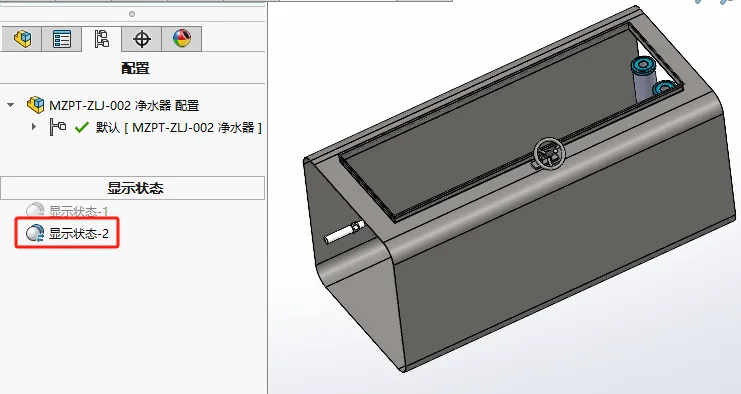
同时我们可以将该孤立状态的视图进行保存,可以在【配置】-【显示状态】查看我们保存的视图。
以上就是我们分享的优化技巧,这些方式可以根据我们的实际需求组合使用,从而更好的提高设计效率。
END

欢迎加小象微信
了解更多信息

最后更新:2026-04-15